01. 発注者・協力会社との打ち合わせ
仕様、施工範囲、変更点、次回までの宿題が混ざりやすい場面。
やり方:冒頭に「○○工事・第3回打合せ」。終了前に決定事項と保留事項を復唱。AIには「決定/未決/担当/期限」の4表で整理させます。
声で残す例:「確認ですが、○○は当社が11月5日までに回答、△△は発注者確認待ちですね」
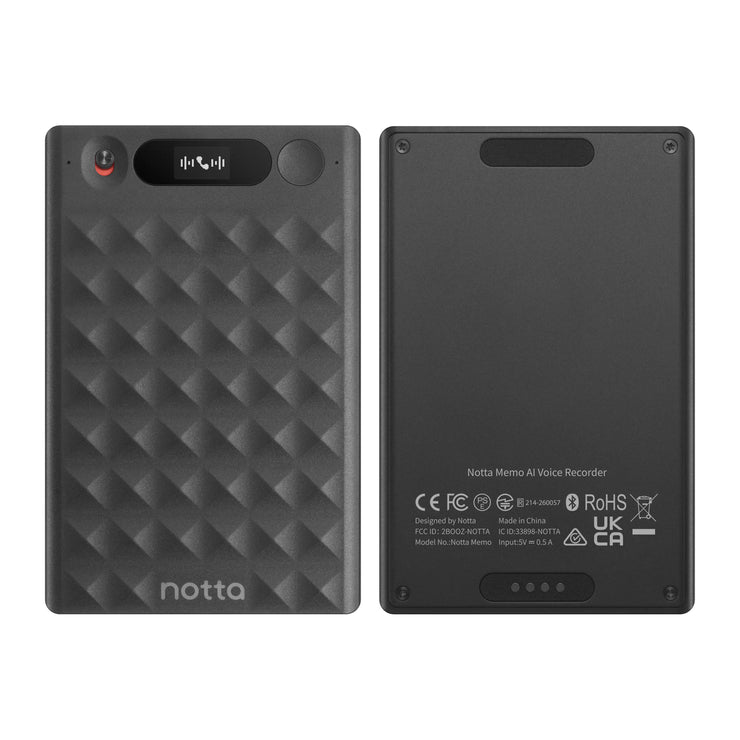
Notta Memoを「会話の保管庫」ではなく、決定・宿題・次の行動を残す道具として使う。仕事の現場で続けやすい使い方と、必要な操作だけを集めた実践ガイド。
01 / KEY IDEA
録音の成功より、「録ったあとに何を残すか」が大切です。毎回1から議事録を作る必要はありません。
冒頭に日付・案件名・話題を声で残す。テーブル上では会議録音モード。
重要な録音だけ文字起こし。誤字・話者名・数字を直してAI要約。
「決定・担当・期限・未決」を確定し、案件記録やGoogle Driveに残す。
※ 自分のワークスペースを持つ対象ユーザーにデバイスを紐付けた場合の特典。全ユーザーに無条件で付与されるわけではありません。[2]
保存した録音を全部自動で処理すると、月600分を消費します。会議後に「残す価値があるもの」だけ文字起こしすると効率的です。[4]
終了前に「今日の決定は○○、担当は△△、期限は□□」と声に出す。音声と要約の両方が明確になります。
「日付_案件名_打合せ種別」に統一。Google Driveで検索できる状態を作ります。
「決まったこと」と「提案・可能性」を分離。数字・期限・責任者だけ原音声へ戻り確認します。
02 / REAL-LIFE USE CASES
「誰と、何を、どの形で残すか」を決めておくと、録音データが溜まるだけの状態を避けられます。
仕様、施工範囲、変更点、次回までの宿題が混ざりやすい場面。
やり方:冒頭に「○○工事・第3回打合せ」。終了前に決定事項と保留事項を復唱。AIには「決定/未決/担当/期限」の4表で整理させます。
日付・作業区間・規制・班編成・資材の段取りを抜けなく記録。
やり方:会議の前に「期間・施工区間・制約」を発言。終了後は「日付と数量だけ」原音声でチェック。工程管理表へ転記します。
現場で思いついた改善や気づきを、帰社後に思い出す負担を減らします。
やり方:危険な作業中は操作しません。作業を止めて安全な場所で1~2分の音声メモ。「場所→現状→課題→対応候補→要確認」を順番に話します。
価格そのものだけでなく、誰が何を判断するかを残したい会話。
やり方:要約では「要望・条件・提案・保留・次回連絡」を分離。「正式な発注」か「検討中」かを明確にしておきます。
相手と自分の会話を、後から聞き返したいときに。
やり方:通話モードへ切替え、スマホ背面に密着。受話口音量を確保し、イヤホンなしで短時間テスト。相手には録音を伝えます。
現場改善、AIのアイデア、社内運用の変更案を忘れないための個人ノート。
やり方:落ち着いた場所で「課題→思いついた方法→試す手順」を1分で話す。数件まとめて文字起こしし、ChatGPT等で検討する材料にします。
おすすめの最初の1週間:少人数会議を2件、工程の段取り会議を1件、現場メモを3件だけ試す。「本当に見返したか」で使い方を絞るのがおすすめです。
03 / RECORDING QUALITY
モードは本体の物理スイッチで切り替えます。録音途中で変更すると録音が区切られるため、会話開始前に設定するのが確実です。[3][4][13][14]
録音の小技:「ここは決定」「ここは未決」「次回までの宿題」と、会話中に見出しのような言葉を声に出す。Notta Memo通常版にPro専用の録音中ワンタップマーカーがなくても、後から検索しやすい文字起こしになります。
04 / READY-TO-USE PROMPTS
Nottaのカスタムテンプレートへ登録するか、エクスポートした文字起こしをChatGPTへ渡すときに使えます。ハードウェアプランではカスタムテンプレートをワークスペースあたり5つ作れます。[2][8]
この録音は工事関係者の打ち合わせです。文字起こし本文に書かれた事実だけを使い、次の形式で整理してください。

# 会議の要点
- 目的と論点を3行以内で

# 決定事項
- 項目 / 決定内容 / 根拠になる発言

# 未決・要確認
- 論点 / 確認先 / 必要な追加情報

# 宿題・連絡
- 作業 / 担当者 / 期限 / 相手先
- 発言にない担当者や期限は「不明」

# 変更の可能性がある事項
- 施工範囲・仕様・数量・費用・責任分担について、確定事項と提案段階を区別

最後に「人の確認が必要な数字・固有名詞」を列挙してください。
「不明を推測しない」「発言にない決定を作らない」を全テンプレート共通の基本ルールにしています。
この会話は工事の工程・段取り調整です。次の表を作成してください。

# 工程整理
| 施工日・期間 | 場所・区間 | 作業内容 | 担当 | 事前条件・資材 | 決定/調整中 |

# 前後工程の依存関係
- 何が完了しないと次に進めないか

# 関係者への連絡
- 連絡先・内容・期限

# 危険・規制・制約
- 録音で明示された事項のみ

日付・数量・担当者を推測で補わず、不明は「不明」と記してください。
「不明を推測しない」「発言にない決定を作らない」を全テンプレート共通の基本ルールにしています。
以下は現場で録った短い音声メモです。実際に述べた内容だけで整理してください。

# 現場の状況
- 場所・設備・発見した事実

# 課題
- 何が問題で、まだ何が分からないか

# 対応候補
- 話した対策案(確定ではないものは「案」)

# 次の行動
- 今日 / 明日 / 担当者確認待ち

# 他資料との照合
- 写真番号・図面・数量・現地再確認が必要な点

記録のない事故原因や品質上の事実を想像して補わないでください。
「不明を推測しない」「発言にない決定を作らない」を全テンプレート共通の基本ルールにしています。
この録音は顧客・発注者・取引先との商談または電話です。

# 相手の要望
# こちらが提示した条件
# 合意済みの事項
# 提案段階・見積検討中の事項
# 次に連絡すべき内容
| 誰へ | 何を | いつまでに | 誰が |

発言者を区別できない部分は「発言者不明」。金額・納期・契約条件は録音から確認できたものだけを記し、正式発注を勝手に認定しないでください。
「不明を推測しない」「発言にない決定を作らない」を全テンプレート共通の基本ルールにしています。
これは個人の思いつき・改善メモです。批判や評価を急がず、以下の順で編集してください。

# 一言でいうと
# 解決したい不便
# アイデアの中身
# 試すなら最小の1手
# 検証したい仮説
# 必要な人・道具・情報
# 今は不明なこと

録音で言っていない内容を「本人の意見」として追加しないでください。最後に、AI側の補足案があれば「AIからの別提案」として分離してください。
「不明を推測しない」「発言にない決定を作らない」を全テンプレート共通の基本ルールにしています。
※ コピーした文章には実際の録音内容は含まれません。NottaのAI要約機能で既存の文字起こしを処理する際、または別AIへ文字起こし本文を渡すときに使います。
05 / THE WEEKLY ROUTINE
録音。オフラインなら本体保存。
転送・文字起こし・AI要約・確認。
TXT/DOCX + 必要ならWAVを案件フォルダーへ。
例「2026年10月、○○信号機工事、協議事項は施工日程とケーブル経路」。
オンライン時はアプリへ取り込み。オフライン録音は再接続後にファイルを選択しBluetoothまたはWi‑Fi転送。転送完了で本体側の録音は自動削除されます。[5]
資料として残す会議だけ処理。月600分は「60分会議10本」「30分会議20本」に相当します。[2]
固有名詞、数量、日付、施工専門用語、話者名。重要な数字は元音声に戻ります。[7]
ファイル名例:2026-10-27_○○信号機工事_工程打合せ.docx。元音声が必要ならWAVも保管。共有先・アクセス権を確認します。[9]
「実行してよい決定」だけ工事の管理表や仕事ダッシュボードへ。AI要約全体をそのまま確定記録にしないのがポイントです。
Google Drive / 工事案件 / 案件名 / 打合せ記録 にTXT/DOCXを保存。日付・案件名・打合せ名で探せるように。
まず文字起こしテキストとAI要約を渡して分析。元音声は検証用として必要時にのみ使う。機密情報を渡す範囲は先に確認。
06 / ESSENTIAL SETUP
最初の録音テストまでの必要事項。細かなメニューはアプリ更新で変わる場合があるので、名称が違うときは「スマートデバイス」を探してください。
付属のマグネット充電ケーブル(Type-C充電ケース付きならそのケースも)を確認。5VのUSB電源で充電。[3]
AndroidならGoogle Play、iPhoneならApp Store。Bluetooth/近くのデバイスの権限を許可。[1]
画面の案内に従ってBluetoothペアリング。初回接続でアカウントに紐づきます。プラン付与先のワークスペースも確認。[1][2]
アプリ/本体を更新。文字起こし枠を節約したいなら「デバイス音声の自動文字起こし」をOFF。マイク感度は標準から。自動電源オフは利用頻度で選択。[4]
テーブル上で会議モード(スイッチ下)。録音はボタン約2秒長押しで開始、再度約2~3秒で停止。1回振動で開始、2回振動で停止。[3]
| 操作 | 本体側 | ポイント |
|---|---|---|
| 起動 | 丸ボタンを短く1回 | 約1秒・振動で起動 |
| 録音開始 | 約2秒長押し | 振動1回 |
| 録音終了 | 約2~3秒長押し | 振動2回 |
| 電源オフ | 約8秒長押し | 「Power OFF」表示 |
| モード変更 | 物理スイッチ | 下=対面 / 上=通話 |
無料特典の600分は、フリーワークスペースまたはプレミアムワークスペースのオーナー等が対象です。単に会社のワークスペースに所属しているだけの場合など、適用されないケースがあります。[2]
07 / REALISTIC EXPECTATIONS
| 症状 | 最初に確認すること |
|---|---|
| 電源が入らない | ボタンは短く押して離す。充電状態も確認。長押し連続で「起動+録音」はできません。[12] |
| アプリで見つからない | スマホのBluetooth権限、Memo電源、アプリ更新、紐づけたアカウントを確認。[1][12] |
| 録音はできたが転送できない | Memoとアプリを再接続し転送一覧を確認。Wi‑Fi高速転送で不安定ならスマホ画面を点灯したまま、Bluetooth転送を試す。[5][12] |
| 声が遠い・聞き取りづらい | 会議モード、机中央、3m以内を目安、雑音、マイク感度を確認。[6][13] |
| 電話の相手が録れない | 通話モードの赤い表示、スマホへの密着、受話口音量、イヤホン利用の有無、振動感度を確認。[4][6] |
| 無料の600分が表示されない | 自分のワークスペースを保有しているか、バインド先と有料プラン種別を確認。[2] |
| PC接続で見えない | 有線対応S/Nか確認。USBファイルブラウザーではなく、対応するNotta Web版から同期します。[10][11] |
本ページの仕事での使い分け・音声での復唱・ファイル命名は実務向け提案です。機能・数字は以下の公式資料を根拠とし、実機を用いた録音精度テストを実施したという意味ではありません。
08 / SOURCES
2026年10月27日調査。更新日時が異なる公式記事で特典表記に差がある場合は、直近のハードウェアプラン説明(2026年10月21日)を優先しました。